


Para contratar el plan de hosting con un dominio ya registrado, sin incluir registro o compra de dominio, sigue este procedimiento paso a paso. Este flujo usa el sistema de pedido que permite saltar la búsqueda de dominios y asociar uno existente más adelante.
Requisitos Previos
Asegúrate de tener tu dominio registrado y acceso a tu panel para actualizar DNS después. Reúne datos personales, email y método de pago.
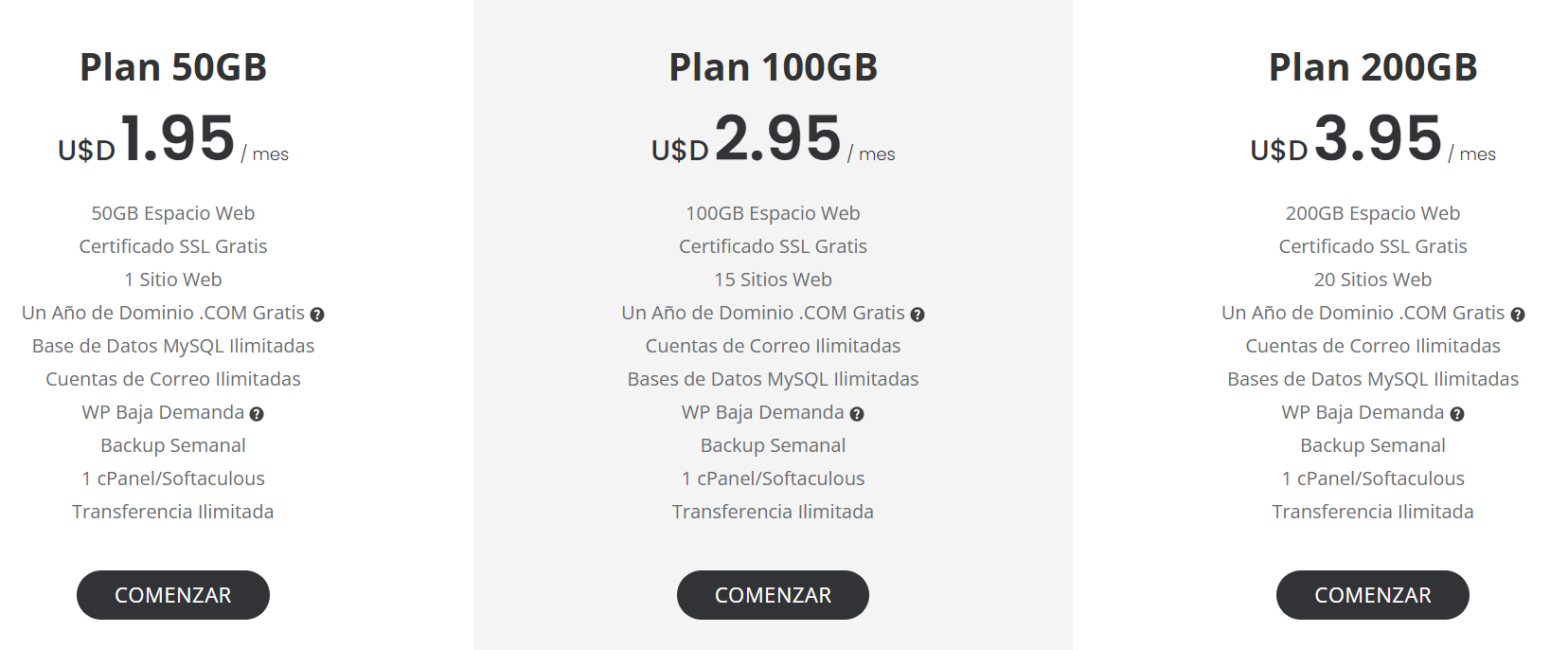
Haz clic en el botón “COMENZAR’ del plan que deseas contratar en tu navegador.
Paso 1: Accede y Salta Búsqueda de Dominios
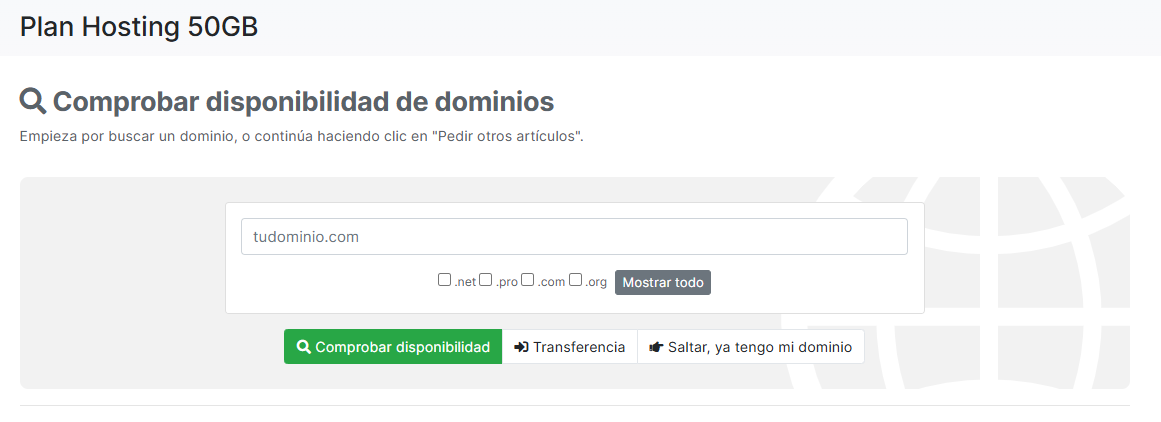
Una vez iniciado el formulario de orden de compra, Ignora el primer paso del formulario de búsqueda de dominios (.com, .net, etc.) y haz clic en el botón «Saltar, ya tengo mi dominio» (botón claro con ícono de mano apuntando derecha). Esto avanza sin registrar dominio nuevo.
Paso 2: Confirma Configuración del Plan
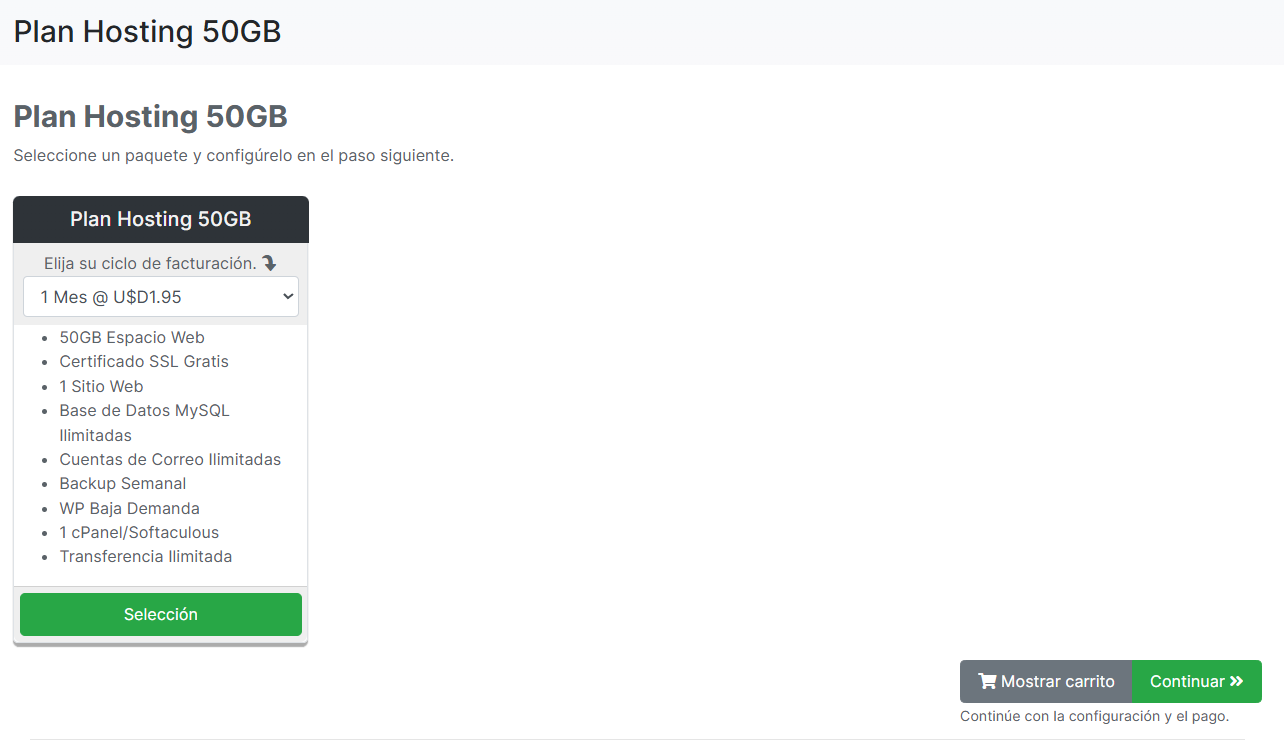
En la pantalla de resumen del Plan Hosting, verifica detalles como el ciclo de facturación (mensual/trimestral/semestral/anual). Haz clic en «Continuar» o «Siguiente» para proceder a opciones configurables.
Paso 3: Ingresa Dominio Existente en Opciones Configurables
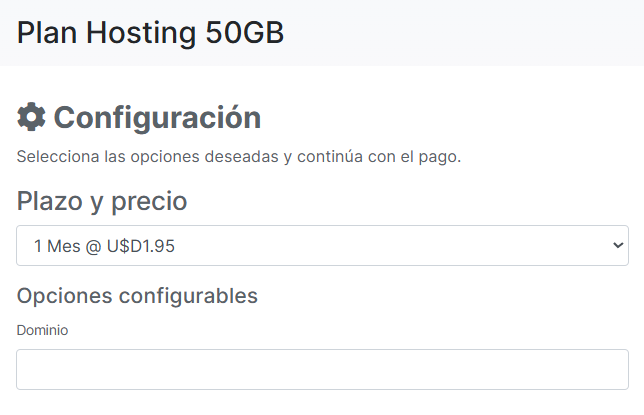
Llega a la sección «Opciones configurables». En el campo «dominio», ingresa exactamente tu dominio registrado (ej. tudominio.com). Completa datos de contacto, elige ciclo de pago y haz clic en «Continuar» para carrito.
Paso 4: Revisa Carrito y Realiza Pago
En el carrito, confirma que solo aparece el hosting (y tu nombre de dominio). Ajusta cantidad si aplica (generalmente 1). Selecciona método de pago, ingresa datos seguros y confirma transacción. Recibirás email con credenciales de cPanel al aprobarse y activarse la cuenta de hosting.
Paso 5: Activación y Configuración Final
Accede a tu área de cliente en https://negociohost.com/clientes/cliente/ con las credenciales del email. En cPanel, configura sitio web, emails o WordPress. Actualiza DNS de tu dominio al proveedor original con los de NegocioHost (por ejemplo: ns1.negociohost.com, ns2.negociohost.com). Soporte 24/7 vía chat resuelve dudas rápidas.