

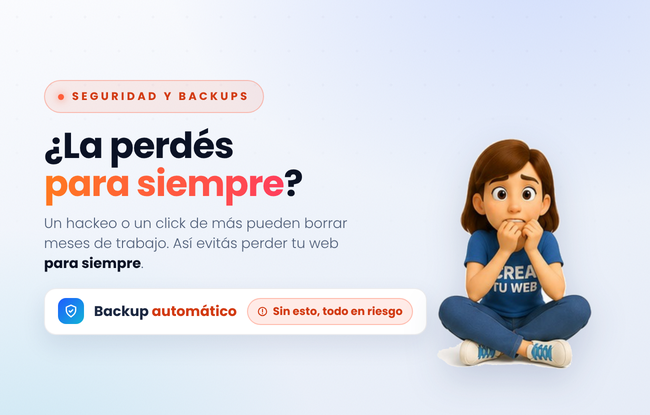
Lo que nadie te cuenta antes de armar tu negocio online: tu web puede desaparecer en un segundo
Quizás nunca lo pensaste así, pero todo lo que construiste en tu sitio web (el catálogo, los textos, las fotos de tus productos, la configuración de tu tienda) existe únicamente en un servidor que vos no controlás directamente. Un error al actualizar un plugin, un acceso indebido o simplemente un clic equivocado pueden hacer que todo eso se dañe o desaparezca en cuestión de segundos.
La diferencia entre que esto sea apenas un mal momento o una pérdida real de tiempo y dinero está en una sola cosa: si tienes o no una copia reciente de tu web guardada para volver atrás. Eso es exactamente lo que hace un backup automático, y activarlo es mucho más simple de lo que imaginas.
¿Qué es un backup automático y por qué tu negocio lo necesita?
Un backup es una copia completa de tu sitio web en un momento determinado: archivos, base de datos, imágenes, textos y configuración. Si algo sale mal, restauras esa copia y tu web vuelve a funcionar exactamente como antes del problema, sin tener que reconstruir nada desde cero.
La palabra clave es automático. Hacer copias manuales depende de que te acuerdes de hacerlas, y la experiencia de miles de emprendedores muestra que casi nadie se acuerda hasta que ya es tarde. Un sistema automático, en cambio, genera la copia solo, todos los días, sin que tengas que hacer nada.
Por qué se pierde contenido en una web (y por qué no es culpa del hosting)
Es común buscar un culpable cuando algo falla, pero la mayoría de los problemas tienen que ver con el uso diario del sitio, no con el servidor que lo alberga. Las causas más habituales son:
- Errores al administrar el contenido: borrar una página por accidente, instalar un complemento incompatible, modificar un archivo sin saber bien qué hace.
- Actualizaciones que entran en conflicto: cuando la plataforma, el tema y los plugins se actualizan en momentos distintos y algo deja de funcionar correctamente.
- Accesos no autorizados: contraseñas débiles o reutilizadas que permiten que alguien entre al panel y modifique el sitio sin tu permiso.
En cualquiera de estos casos, lo que realmente te salva no es encontrar a quién culpar, sino tener un punto de retorno reciente al que volver mientras resuelves el problema con calma.
Cómo activar tu backup automático, paso a paso
No necesitas saber programar ni contratar a un especialista. El proceso se hace desde el panel de administración de tu hosting, en pocos minutos:
- Ingresa al panel de tu hosting y busca la sección «Backups» o «Copias de seguridad». En la mayoría de los paneles está visible en el menú principal.
- Activa la opción de backup automático. Generalmente es un simple interruptor que debes encender una vez.
- Elige la frecuencia adecuada. Si actualizas tu sitio con frecuencia (nuevos productos, contenido nuevo), conviene una copia diaria; si cambia poco, una semanal puede ser suficiente.
- Verifica que la copia se guarde en una ubicación distinta al servidor, idealmente en la nube, para que un mismo problema no afecte al sitio y a su respaldo a la vez.
- Haz una restauración de prueba. Comprobar que el proceso funciona antes de que sea una emergencia real te da la tranquilidad de saber qué esperar.
Una vez configurado, el sistema sigue trabajando solo. No necesitas revisar nada todos los días: basta con una mirada ocasional para confirmar que todo sigue funcionando con normalidad.
Otra decisión que suma profesionalismo: tu propio dominio
Mientras ordenas la seguridad de tu sitio, es un buen momento para revisar si ya cuentas con tu propio dominio, ya sea con extensión .com, .net u .org. Un sitio con dominio propio, sumado a backups automáticos activos, transmite a tus clientes una señal clara: este es un negocio serio, que está para quedarse y que cuida los detalles que generan confianza, sin importar en qué país de Latinoamérica esté basado.
Errores comunes que conviene evitar
Activar el backup automático es el primer paso, pero hay detalles que pueden restarle efectividad a tu respaldo si no los tienes en cuenta:
- No revisar nunca si las copias siguen generándose. Conviene chequear cada tanto que el sistema sigue funcionando sin errores.
- Confiar todo a una única copia, en un solo lugar. Si es posible, descarga una copia adicional a tu computadora una vez al mes.
- No saber cómo restaurar cuando haga falta. Anota el procedimiento, o al menos a quién pedirle ayuda, antes de necesitarlo de verdad.
- Eliminar copias antiguas demasiado rápido. Un problema puede notarse días después de haber ocurrido; mantener una semana de copias te da más margen para reaccionar.
Lo que cambia de verdad cuando esto deja de ser un pendiente
Una vez resuelto este tema, vas a notar que administras tu web con otra tranquilidad. Te animas a probar un plugin nuevo, cambiar el diseño de una página o actualizar tu tienda, sabiendo que si algo no funciona como esperabas, volver a la versión anterior es cuestión de minutos. Y si alguna vez enfrentas un imprevisto real, podrás resolverlo rápido en lugar de perder días reconstruyendo todo desde cero.
Preguntas frecuentes
¿Cuánto espacio ocupan los backups automáticos?
En la mayoría de los planes de hosting, el almacenamiento de las copias está incluido sin costo adicional. Si tu sitio tiene muchas imágenes pesadas, conviene revisar de tanto en tanto cuántas copias se están guardando.
¿El backup afecta el rendimiento de mi web?
No debería notarse. El proceso suele ejecutarse en horarios de baja actividad, por lo que tus visitantes no perciben ninguna diferencia mientras se genera la copia.
¿Qué hago si nunca activé esto y ya tengo un problema?
Antes de modificar cualquier otra cosa, revisa en el panel si existe algún punto de restauración disponible, aunque no lo hayas configurado tú mismo. Muchos hostings guardan respaldos de emergencia por defecto.
¿Necesito hacer algo manualmente después de activarlo?
No. Esa es justamente la idea del backup automático: una vez configurado, no necesitas acordarte de nada más, salvo revisarlo de tanto en tanto.
Qué otros elementos de tu negocio conviene respaldar
Cuando pensamos en backups, lo primero que viene a la mente es «el sitio web», pero hay otras piezas de tu negocio que conviene incluir en la misma estrategia de respaldo. Si usas un correo con tu propio dominio, revisa si también cuenta con copias automáticas: perder años de conversaciones con clientes puede ser tan grave como perder el sitio mismo. Lo mismo aplica a listas de contactos, configuraciones de pagos o catálogos exportados: cuanto más completo sea tu respaldo, menos sorpresas vas a tener el día que realmente lo necesites.
Una buena práctica es revisar, una vez al mes, todo lo que tu negocio tiene almacenado en la nube y preguntarte: si esto desapareciera hoy, ¿tengo cómo recuperarlo? Donde la respuesta sea no, ahí mismo conviene activar el próximo backup automático.
Checklist rápido para resolverlo hoy
- Ingresa al panel de tu hosting y confirma si el backup automático ya está activo.
- Si no lo está, actívalo y elige la frecuencia según cuánto cambia tu sitio.
- Verifica que la copia se guarde en una ubicación distinta al servidor.
- Haz una restauración de prueba al menos una vez.
- Anota el procedimiento de restauración en un lugar accesible para cuando lo necesites.
Dos preguntas adicionales que suelen aparecer
¿Esto sirve igual si mi negocio recién está empezando?
Sí, incluso es más relevante. Cuando un sitio recién está creciendo, cada cliente y cada venta cuentan más, y no contar con un respaldo te deja mucho más expuesto a perder ese impulso inicial justo cuando más lo necesitas.
¿Me sirve si en algún momento decido cambiar de proveedor de hosting?
Sí. Contar con backups actualizados facilita mucho una migración: en lugar de reconstruir todo a mano en el nuevo proveedor, puedes usar la copia más reciente como punto de partida, ahorrando tiempo y reduciendo errores.
Para cerrar
Perder meses de trabajo en tu web no requiere un evento extraordinario: alcanza con un descuido cotidiano, como tantos que viven a diario los emprendedores en toda Latinoamérica. La diferencia entre que eso sea una molestia de pocos minutos o una crisis de varios días está en una sola decisión, tomada con anticipación: activar el backup automático. No exige conocimientos técnicos ni mucho tiempo. Entra ahora a tu panel, busca la sección de copias de seguridad, y actívala antes de que sea realmente necesario.
Considera esto: el tiempo que te toma activar un backup automático es mínimo comparado con el que necesitarías para reconstruir tu sitio si lo perdieras por completo. Es una de esas decisiones pequeñas que, tomadas a tiempo, evitan semanas de dolor de cabeza más adelante. No lo postergues más: cada día sin un respaldo activo es un riesgo innecesario para algo que te costó tiempo y esfuerzo construir. Activarlo hoy es la forma más simple de asegurarte que, pase lo que pase, tu negocio siga en pie.